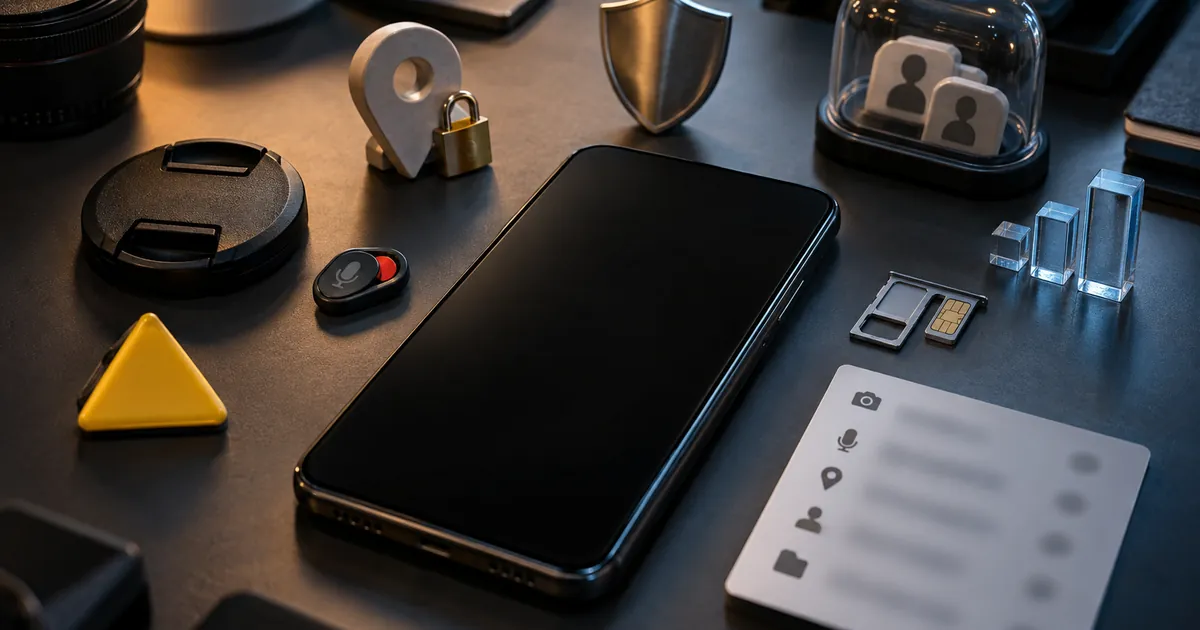
지금 확인할 핵심 행동: 스마트폰 앱 권한은 카메라·마이크·위치부터 줄이기
핵심은 앱 이름이 아니라 접근권한입니다.
오늘은 카메라, 마이크, 위치, 연락처, 사진 접근을 먼저 보고 필요 없는 앱은 허용 안함으로 바꾸세요.
| 누가 봐야 하나 | 지금 확인할 설정 | 당장 할 일 | 나중에 볼 일 | 피해야 할 실수 | 공식 확인 |
|---|---|---|---|---|---|
| 카메라·마이크를 자주 허용한 사람 | 앱별 권한에서 카메라와 마이크 허용 상태를 봅니다. | 안 쓰는 앱은 허용 안함으로 바꿉니다. | 앱 업데이트 뒤 권한 요청이 다시 뜨는지 봅니다. | 처음 실행 팝업에서 모두 허용합니다. | Android 권한 경로 |
| 아이폰에서 사진·연락처 접근이 걱정되는 사람 | 개인정보 보호 및 보안에서 정보 카테고리를 엽니다. | 앱 목록에서 필요 없는 접근을 끕니다. | 앱 개인정보 보호 리포트를 켜서 사용 흔적을 봅니다. | 앱 이름만 보고 권한 목적을 확인하지 않습니다. | iPhone 권한 경로 |
| 부모님이나 자녀 휴대폰을 점검하는 가족 | 위치, 전화, SMS, 알림, 사진 접근을 우선 확인합니다. | 낯선 앱의 민감 권한을 줄입니다. | 한 달에 한 번 설치 앱과 권한을 다시 봅니다. | 보안 앱 이름만 믿고 모든 권한을 줍니다. | 접근권한 안내서 |
| 업무폰과 개인폰을 함께 쓰는 사람 | 연락처, 파일, 캘린더, 위치 권한을 따로 점검합니다. | 업무 앱 외에는 업무 정보 접근을 막습니다. | 퇴사·부서 이동 뒤 권한을 정리합니다. | 개인 앱에 연락처와 파일 접근을 그대로 둡니다. | Apple 리포트 확인 |
| 스미싱이나 악성앱이 의심되는 사람 | 최근 설치 앱과 민감 권한을 먼저 봅니다. | 모르는 앱은 권한 회수 뒤 삭제를 검토합니다. | 계정 비밀번호와 2차 인증도 이어서 확인합니다. | 권한만 껐다고 피해 위험이 끝났다고 봅니다. | Android 공식 도움말 |
목차
내 상황 판단: 어떤 앱 권한부터 줄일지 정하기
스마트폰 앱 권한 설정은 모든 앱을 의심하자는 뜻이 아닙니다.
내 정보에 닿는 권한을 먼저 보고 앱 기능에 꼭 필요한 접근만 남기자는 뜻입니다.
| 권한 | 앱이 볼 수 있는 것 | 필요한 대표 상황 | 권장 판단 |
|---|---|---|---|
| 카메라 | 사진·영상 촬영 권한입니다. | 화상회의, QR 촬영, 카메라 앱에 필요합니다. | 자주 쓰는 앱만 허용하고 낯선 앱은 거부합니다. |
| 마이크 | 오디오 녹음 권한입니다. | 통화, 회의, 음성메모 앱에 필요합니다. | 항상 필요한 앱이 아니면 사용 중 허용 중심으로 봅니다. |
| 위치 | 현재 위치와 이동 흐름을 알 수 있습니다. | 지도, 날씨, 배달, 택시 앱에 필요합니다. | 항상 허용은 최소화하고 매번 확인 옵션을 우선 봅니다. |
| 연락처 | 전화번호와 저장된 이름에 접근합니다. | 메신저와 전화 앱에서 친구 찾기에 쓰입니다. | 쇼핑·쿠폰 앱에는 기본적으로 열어두지 않습니다. |
| 파일·사진 | 사진과 동영상, 저장 파일에 접근합니다. | 사진 편집, 백업, 문서 앱에 필요할 수 있습니다. | 필요한 앱인지 확인하고 오래 안 쓴 앱은 줄입니다. |
| 알림 | 잠금화면과 배너로 메시지를 보여줍니다. | 은행, 메신저, 인증 앱은 필요할 수 있습니다. | 광고성 앱은 알림부터 꺼서 피싱 노출을 줄입니다. |
행정안전부와 방송통신위원회 안내는 필수적 접근권한과 선택적 접근권한을 구분해 알리고 동의를 받아야 한다고 설명합니다.
이용자는 이미 동의한 권한도 스마트폰의 동의철회 기능으로 사후 통제할 수 있습니다.
Android 앱 권한 설정 순서: 허용 안함과 사용 중 허용 구분
Android 휴대전화에서는 앱별 권한 화면에서 어떤 접근이 허용됐는지 확인할 수 있습니다.
제조사 화면 이름은 조금 다를 수 있지만 Google 공식 경로는 설정 앱의 앱 메뉴를 기준으로 봅니다.
| 확인 단계 | 공식 경로 | 체크할 점 |
|---|---|---|
| 앱별 권한 열기 | 설정 앱 > 앱 > 모든 앱 보기 > 앱 선택 > 권한 | 허용된 권한과 거부된 권한을 한 화면에서 봅니다. |
| 권한 바꾸기 | 권한 항목 선택 > 허용 또는 허용 안함 | 앱 기능이 깨지는지 바로 테스트합니다. |
| 위치·카메라·마이크 | 항상 허용, 앱 사용 중에만 허용, 항상 확인, 허용 안함 | 공식 문서 기준으로 권한별 표시 옵션이 다를 수 있습니다. |
| 사용하지 않는 앱 | 설정 > 앱 > 앱 선택 > 사용하지 않는 앱 설정 | 사용하지 않을 때 앱 활동 일시중지를 켭니다. |
| 전체 접근 차단 | 카메라 또는 마이크 액세스 사용 중지 항목 확인 | 기기 제조사와 Android 버전에 따라 위치가 다를 수 있습니다. |
iPhone 앱 정보 접근 권한 설정 순서: 개인정보 보호 및 보안 확인
iPhone은 정보 카테고리별로 어떤 앱이 접근할 수 있는지 확인하는 흐름이 명확합니다.
Apple 공식 사용 설명서는 설정의 개인정보 보호 및 보안 화면에서 권한을 검토하라고 안내합니다.
| 확인 단계 | 공식 경로 | 체크할 점 |
|---|---|---|
| 정보 카테고리 열기 | 설정 > 개인정보 보호 및 보안 | 캘린더, 미리 알림, 동작 및 피트니스 같은 항목을 고릅니다. |
| 앱 접근 조정 | 정보 카테고리 > 접근 요청 앱 목록 | 목록에 있는 앱별 접근 가능 여부를 바꿉니다. |
| 사용 기록 보기 | 설정 > 개인정보 보호 및 보안 > 앱 개인정보 보호 리포트 | 부여한 권한 사용과 앱 네트워크 활동을 확인합니다. |
| 리포트 끄기 | 앱 개인정보 보호 리포트 > 앱 개인정보 보호 리포트 끄기 | 끄면 해당 리포트 데이터가 삭제될 수 있습니다. |
| 되돌리기 | 같은 설정 화면으로 돌아가 다시 켜기 | 권한을 줄인 뒤 필요한 기능만 다시 허용합니다. |
금전·보안 영향: 권한을 줄이면 무엇이 달라지나
앱 권한을 줄이는 일은 유료 서비스 가입보다 먼저 할 수 있는 기본 보안 점검입니다.
다만 권한을 꺼두면 사진 촬영, 위치 기반 알림, 연락처 동기화 같은 기능이 일부 제한될 수 있습니다.
| 영향 항목 | 무엇이 달라지나 | 사용자 행동 |
|---|---|---|
| 개인정보 노출 | 권한이 많을수록 앱이 볼 수 있는 정보 범위가 넓어집니다. | 민감 권한은 필요한 앱에만 남깁니다. |
| 기능 불편 | 권한을 끄면 촬영, 녹음, 위치 기반 기능이 멈출 수 있습니다. | 권한 변경 직후 해당 앱 기능을 한 번 실행합니다. |
| 보안 점검 | 낯선 앱의 SMS, 전화, 연락처, 알림 접근은 위험 신호일 수 있습니다. | 최근 설치 앱부터 먼저 확인합니다. |
| 데이터 보호 | 사진, 파일, 연락처 접근은 개인 자료 노출과 연결됩니다. | 백업 앱과 편집 앱을 구분해 권한을 줍니다. |
| 가족폰 관리 | 어르신이나 자녀는 권한 팝업을 무심코 허용할 수 있습니다. | 월 1회 권한 화면을 같이 확인합니다. |
권한을 바꾼 뒤에는 앱을 삭제하기 전에 필요한 기능이 정상 작동하는지 먼저 확인하세요.
피해야 할 실수: 권한 차단 뒤에도 놓치기 쉬운 부분
스마트폰 앱 권한 설정은 한 번 보고 끝내면 다시 느슨해질 수 있습니다.
새 앱 설치, OS 업데이트, 앱 재설치 뒤에는 권한 요청이 다시 뜨는지 확인해야 합니다.
| 실수 | 왜 문제인가 | 대신 할 일 |
|---|---|---|
| 처음 설치할 때 모두 허용 | 필수 권한과 선택 권한을 나눠 보지 못합니다. | 필요한 기능을 쓸 때만 허용합니다. |
| 위치를 항상 허용으로 둠 | 앱을 쓰지 않는 동안에도 위치 접근 위험이 커집니다. | 지도·가족안전 앱 외에는 앱 사용 중 허용을 먼저 봅니다. |
| 안 쓰는 앱을 방치 | 오래된 앱이 권한을 계속 가질 수 있습니다. | 사용하지 않는 앱 활동 일시중지를 켭니다. |
| 권한을 끈 뒤 테스트 안 함 | 알림이나 인증 같은 필요한 기능을 놓칠 수 있습니다. | 바꾼 앱은 바로 한 번 실행합니다. |
| 앱 이름만 믿음 | 이름이 익숙해도 실제 접근 범위는 다를 수 있습니다. | 권한 설명과 공식 출처를 같이 봅니다. |
| 개인정보 리포트를 안 봄 | iPhone에서는 권한 사용 흔적을 놓칠 수 있습니다. | 앱 개인정보 보호 리포트를 주기적으로 확인합니다. |
- 새 앱을 설치하면 첫 실행 팝업에서 허용부터 누르지 않습니다.
- 위치 권한은 항상 허용보다 앱 사용 중 허용을 먼저 검토합니다.
- 어르신 휴대폰은 알림과 SMS 권한까지 함께 봅니다.
- 권한을 줄인 뒤 필요한 앱 기능을 한 번씩 실행합니다.
- 모르는 앱은 권한 회수만 하지 말고 삭제와 계정 점검을 이어갑니다.
자주 묻는 질문
스마트폰 앱 권한 설정은 어디부터 봐야 하나요?
카메라, 마이크, 위치, 연락처, 사진과 파일처럼 민감한 권한부터 보면 됩니다.
그다음 알림, 전화, SMS 접근을 확인하면 실수로 열어둔 권한을 찾기 쉽습니다.
선택적 접근권한을 거부하면 앱을 못 쓰나요?
행정안전부와 방송통신위원회 안내는 선택적 접근권한을 동의하지 않아도 서비스 이용이 가능한 경우가 있다고 설명합니다.
다만 앱 기능별로 제한이 생길 수 있으니 끈 뒤 필요한 기능만 다시 허용하세요.
Android에서 앱 권한을 한 번에 보는 경로는 무엇인가요?
Google 공식 문서는 설정 앱에서 앱을 열고 변경할 앱을 고른 뒤 권한 메뉴에서 허용 또는 허용 안함을 선택하라고 안내합니다.
위치, 카메라, 마이크는 항상 허용이나 앱 사용 중에만 허용 같은 선택지가 따로 표시될 수 있습니다.
iPhone에서는 어떤 화면을 보면 되나요?
Apple 공식 사용 설명서는 설정 > 개인정보 보호 및 보안으로 이동해 정보 카테고리를 탭하라고 안내합니다.
앱 개인정보 보호 리포트에서는 부여한 권한 사용과 네트워크 활동을 확인할 수 있습니다.
권한을 전부 끄면 더 안전한가요?
전부 끄는 것보다 앱 기능에 필요한 권한만 남기는 방식이 현실적입니다.
카메라 앱의 카메라 권한처럼 핵심 기능에 필요한 접근은 유지하고 낯선 앱의 민감 권한을 줄이세요.
악성앱이 의심되면 권한만 끄면 되나요?
권한 회수는 첫 조치일 뿐입니다.
모르는 앱 삭제, 계정 비밀번호 변경, 인증 설정 확인, 통신사나 공식 신고 채널 확인까지 이어가야 안전합니다.
출처와 확인 기준
최종 확인일: 2026년 09월 19일
원문 출처: 행정안전부 보도자료
공식 확인처:
유의사항: 이 글은 공식 자료를 바탕으로 스마트폰 이용자가 확인할 내용을 정리한 참고 정보입니다.
실제 보안 조치와 권한 화면은 OS 버전, 제조사, 앱 버전에 따라 달라질 수 있으며 각 공식 안내가 최종 기준입니다.
보안·안전 카테고리의 다른 글

청소년 42%가 사이버폭력 경험 – 문자·메신저·AI 딥페이크까지
핵심 요약 방송미디어통신위원회(방미통위)가 2026년 3월 30일 발표한 '2025년도 사이버폭력 실태조사'에 따르면, 청소년 10명 중 4명 이상이 사이버폭력을 경험한 것으로 나타났습니다.…
에어팟 카메라 개인정보 2026, 아이폰 연동 촬영 권한 확인 기준
에어팟 카메라 전망을 아이폰 카메라·마이크 권한, 앱 개인정보 보호 리포트, 촬영 동의와 구매 대기 기준으로 정리했습니다.

통신사 제로트러스트 보안 2026, 유심 해킹 뒤 확인할 변화 5가지
통신사 제로트러스트 보안 전환과 2조4000억원 보안 투자 계획을 스마트폰 이용자 관점에서 정리했습니다. 유심, 계정, 스팸 차단까지 확인하세요.

통신사 해킹 피해 보상 2026, 입증책임·3배 배상 확인 포인트 5가지
통신사 해킹 피해 보상 논의와 입증책임 전환, 최대 3배 배상 가능성을 스마트폰 이용자 관점에서 정리했습니다.
핸드폰포렌식 비용 2026, 데이터 복구 맡기기 전 확인 기준
핸드폰포렌식 비용을 맡기기 전 기기 사용 중단, 모바일 포렌식 견적표, 개인정보·증거 보존 주의사항을 확인하세요.
이 글이 마음에 드세요?

글쓴이 · 개복치
통신사·정부기관(과학기술정보통신부·방송통신위원회·KISA)의 공식 자료를 바탕으로 휴대폰 요금제·알뜰폰·통신정책·스마트폰 보안 정보를 쉽게 정리해 전달하는 정보 큐레이터입니다. 전문 자격 상담이 아닌, 공식 출처 기반 정보 요약을 제공합니다.