스마트폰 저장공간 부족 2026, 사진·앱 삭제 전 백업 확인 기준
핵심요약
- 스마트폰 저장공간 부족 경고가 뜨면 사진과 앱을 바로 지우기 전에 백업 상태부터 확인합니다.
- 아이폰은 설정의 저장 공간 화면에서 앱별 사용량과 앱 정리·앱 삭제 차이를 봅니다.
- 안드로이드는 설정의 저장용량 화면에서 기기 여유 공간 확보와 스마트 저장용량을 확인합니다.
- 인증앱, 메신저, 보안 폴더, 다운로드 파일은 삭제 전 복구 방법을 먼저 확인해야 합니다.
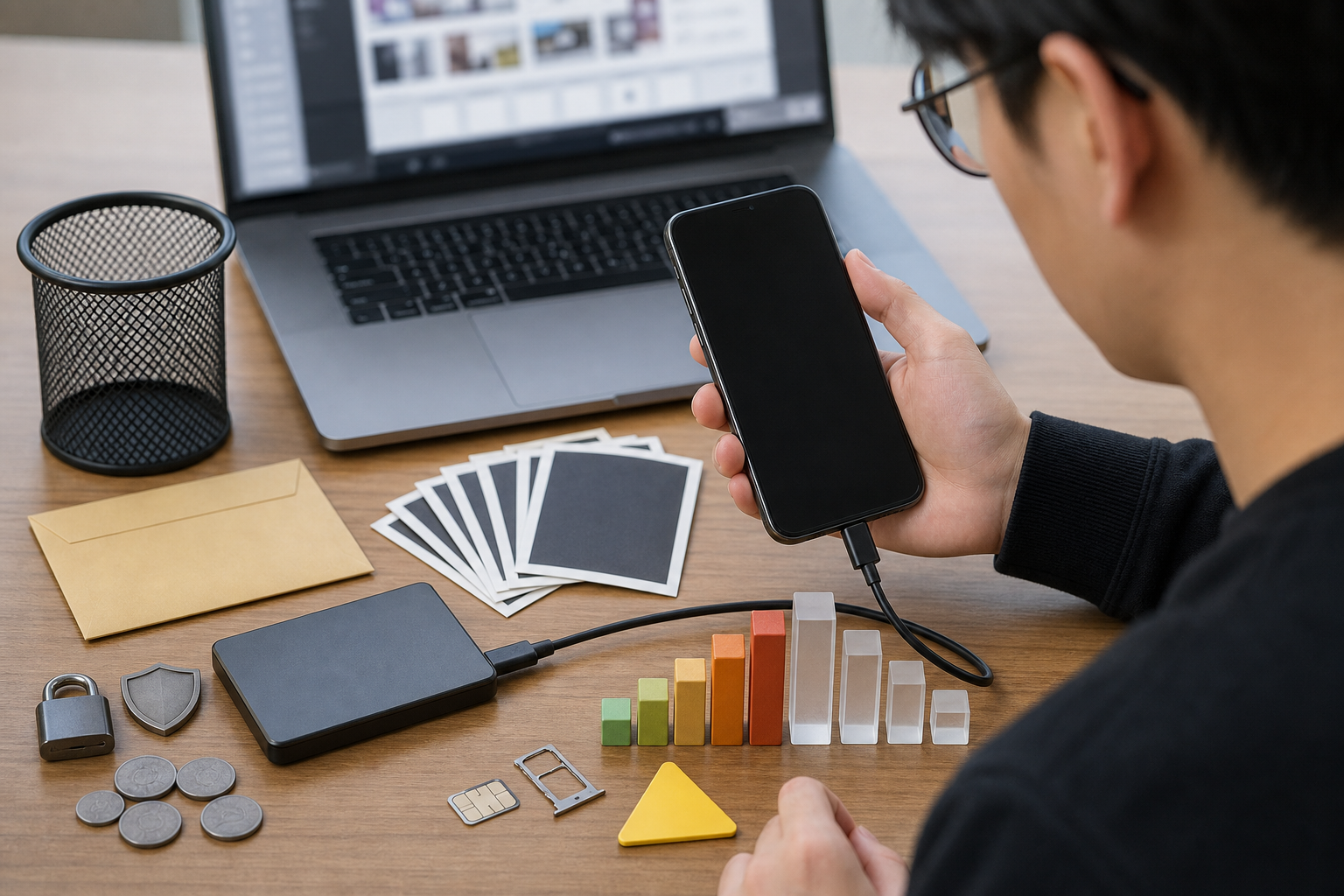
지금 확인할 핵심 행동: 삭제 전에 백업과 사용량부터 확인
스마트폰 저장공간 부족은 사진과 앱을 무작정 지우는 문제가 아니라 데이터 손실을 피하면서 정리하는 문제입니다.
누가 봐야 하는지, 지금 확인할 설정과 보안 행동, 당장 할 일과 나중에 볼 일을 먼저 나눕니다.
| 누가 봐야 하나 | 지금 확인할 설정·요금·보안 행동 | 당장 할 일 | 나중에 볼 일 | 피해야 할 실수 | 공식 확인 CTA |
|---|---|---|---|---|---|
| 용량 부족 경고가 뜬 사용자 | 저장 공간 사용량, 사진·동영상, 앱, 다운로드 파일, 캐시를 분리합니다. | 최근 사진과 메신저 파일 백업 여부를 먼저 확인합니다. | 용량이 또 차는 앱을 1주일 뒤 다시 봅니다. | 경고가 급하다고 전체 삭제부터 누릅니다. | Apple 저장 공간 확인 |
| 안드로이드 사용자 | 설정 앱의 저장용량, 기기 여유 공간 확보, 스마트 저장용량을 확인합니다. | 백업된 사진과 사용하지 않는 앱부터 정리합니다. | 캐시 삭제 뒤 로그인 상태와 앱 속도를 확인합니다. | 저장용량과 메모리를 같은 문제로 봅니다. | Android 저장용량 확보 |
| 아이폰 사용자 | 설정, 일반, 기기 저장 공간에서 추천과 앱별 사용량을 봅니다. | 앱 정리와 앱 삭제 중 필요한 방식을 고릅니다. | 삭제한 앱의 문서·데이터 복구 가능성을 확인합니다. | 앱 삭제가 문서와 데이터를 지울 수 있다는 점을 잊습니다. | iPhone 저장 공간 |
| 사진·동영상이 많은 사용자 | 클라우드 또는 컴퓨터 백업이 끝났는지 확인합니다. | 원본 파일 1개를 다른 기기에서 열어 봅니다. | 휴지통 보관 기간과 자동 삭제 설정을 확인합니다. | 백업 완료 표시 없이 원본 사진을 지웁니다. | 컴퓨터 파일 전송 |
내 상황 판단: 사진·앱·시스템 데이터 중 무엇이 큰지 보기
저장공간 부족 원인이 사진인지 앱인지 다운로드 파일인지에 따라 삭제 순서가 달라집니다.
가장 큰 항목 3개를 먼저 보고 백업이 필요한 자료와 바로 지워도 되는 자료를 분리합니다.
| 내 상황 | 우선 판단 | 확인 기준 |
|---|---|---|
| 저장공간 막대에서 사진이 가장 큼 | 사진·동영상 백업과 중복 파일 정리가 우선입니다. | 원본 1개를 다른 기기에서 열어보고 삭제합니다. |
| 앱이 가장 큼 | 사용하지 않는 앱 제거와 앱 정리를 비교합니다. | 인증앱, 금융앱, 메신저는 삭제 전 재로그인 방법을 확인합니다. |
| 시스템 데이터가 큼 | 무리한 삭제보다 재시작과 업데이트, 제조사 안내 확인이 낫습니다. | 캐시 정리 뒤에도 그대로면 고객센터를 봅니다. |
| 다운로드 파일이 큼 | PDF, 동영상, 압축파일을 날짜순으로 정리합니다. | 업무·증빙 파일은 컴퓨터로 옮긴 뒤 삭제합니다. |
| 용량을 비워도 금방 찜 | 메신저 자동 저장과 사진 원본 저장 설정을 봅니다. | 자동 다운로드를 끄고 1주일 뒤 사용량을 다시 봅니다. |
설정·조회 순서: 저장용량 확인 후 백업 검증
공식 안내에서 공통으로 중요한 부분은 설정에서 사용량을 보고 백업된 자료부터 정리하는 순서입니다.
아이폰과 안드로이드는 메뉴 이름이 다르지만 저장공간, 백업, 삭제, 재확인 순서는 같습니다.
| 순서 | 실행 방법 | 공식 기준 | 완료 기준 |
|---|---|---|---|
| 1. 저장공간 화면 열기 | 아이폰은 설정, 일반, 기기 저장 공간을 엽니다. | Android는 설정 앱, 저장용량에서 카테고리를 선택합니다. | 사용량 상위 3개 항목을 적습니다. |
| 2. 백업 확인 | 사진, 동영상, 연락처, 메신저 파일, 인증앱 복구 방법을 확인합니다. | 컴퓨터 복사나 클라우드 백업 뒤 원본 1개를 열어 봅니다. | 백업 완료 후 삭제 후보를 표시합니다. |
| 3. 사진·동영상 정리 | 백업된 항목부터 삭제하고 휴지통 이동 여부를 확인합니다. | Android 고객센터는 백업된 사진과 동영상 사본 삭제를 안내합니다. | 삭제 뒤 갤러리와 클라우드 양쪽에서 상태를 봅니다. |
| 4. 앱 정리와 앱 삭제 구분 | Apple 안내처럼 앱 정리는 문서와 데이터가 남을 수 있고 앱 삭제는 관련 데이터가 지워질 수 있습니다. | 금융, 인증, 업무 앱은 삭제 전 복구 수단을 확보합니다. | 삭제 전 로그인 계정과 백업 코드를 확인합니다. |
| 5. 캐시와 다운로드 정리 | 캐시는 임시 데이터라 먼저 지워볼 수 있습니다. | 다운로드 파일은 컴퓨터에 복사한 뒤 필요 없는 파일만 삭제합니다. | 삭제 뒤 앱 실행과 파일 열기를 확인합니다. |
| 6. 재발 방지 설정 | 스마트 저장용량, 사진 자동 백업, 메신저 자동 저장을 조정합니다. | 용량 부족 경고가 다시 뜨는 날짜를 기록합니다. | 1주일 뒤 저장용량 화면을 재확인합니다. |
비용·보안 영향: 0원 정리부터 하고 유료 저장공간은 나중에 판단
저장공간 부족이 반복되면 유료 클라우드나 단말 교체를 생각하기 쉽지만 무료 정리와 백업 확인이 먼저입니다.
개인 사진, 인증앱, 업무 파일이 섞여 있으므로 보안 손실 비용도 함께 봐야 합니다.
| 확인 항목 | 숫자·비용 기준 | 사용자 판단 |
|---|---|---|
| 설정 확인 비용 | 저장 공간 또는 저장용량 화면을 여는 것 자체는 보통 0원입니다. | 유료 저장공간을 사기 전 무료 정리 1회를 먼저 합니다. |
| 삭제 전 검증 | 중요 사진 1개와 파일 1개를 다른 기기에서 열어봅니다. | 열리지 않으면 원본 삭제를 멈춥니다. |
| 앱 정리 판단 | 사용하지 않는 앱 3개를 먼저 고르고 인증·금융·업무 앱은 제외합니다. | 재로그인 비용과 시간 손실을 줄이는 기준입니다. |
| 캐시 정리 | 캐시 삭제는 임시 데이터 정리라 1차 점검에 적합합니다. | 앱에 따라 다음 실행이 느려질 수 있습니다. |
| 컴퓨터 복사 | USB 케이블 1개로 휴대전화와 컴퓨터 간 파일 이동을 할 수 있습니다. | 대용량 동영상은 클라우드보다 로컬 백업이 빠를 수 있습니다. |
| 업그레이드 판단 | 유료 클라우드나 단말 교체 비용은 각 서비스의 최신 가격표가 기준입니다. | 무료 정리 뒤에도 부족할 때만 요금제를 봅니다. |
실수 방지: 앱 삭제와 백업 없는 사진 삭제를 피하기
저장공간 정리는 빠르게 할수록 실수가 나기 쉬워 인증앱과 메신저 파일부터 조심해야 합니다.
문자 링크로 받은 정리 앱을 설치하지 말고 공식 설정 메뉴와 제조사 안내를 먼저 사용하세요.
| 실수 | 왜 위험한가 | 대신 할 일 |
|---|---|---|
| 전체 삭제부터 누름 | 백업 안 된 사진과 파일을 잃을 수 있습니다. | 백업 완료 표시와 복구 가능성을 먼저 확인합니다. |
| 앱 정리와 앱 삭제를 혼동 | 앱 삭제는 관련 데이터까지 지울 수 있습니다. | 아이폰 저장 공간 화면의 설명을 보고 선택합니다. |
| 인증앱을 무심코 삭제 | 은행, 업무, 2단계 인증 로그인이 막힐 수 있습니다. | 복구 코드와 다른 인증 수단을 준비합니다. |
| 메신저 파일을 한 번에 정리 | 대화방 첨부파일과 업무 자료가 같이 지워질 수 있습니다. | 방별 중요 파일을 먼저 저장합니다. |
| 문자 링크 정리 앱 설치 | 가짜 클리너 앱과 악성앱 위험이 있습니다. | 공식 설정 메뉴와 앱스토어·플레이스토어만 사용합니다. |
| 휴지통 확인을 건너뜀 | 삭제된 파일이 휴지통에 남아 용량이 덜 비워질 수 있습니다. | 휴지통과 최근 삭제 항목을 따로 확인합니다. |
공식 확인 CTA: 내 기기 운영체제에 맞는 안내 열기
아이폰이면 Apple 지원 문서를, 안드로이드면 Android 고객센터 문서를 기준으로 메뉴를 확인합니다.
사진 백업과 컴퓨터 파일 전송은 삭제 전 별도로 확인하는 것이 안전합니다.
| 확인 항목 | 공식 확인처 |
|---|---|
| iPhone·iPad 저장 공간 | Apple 지원 문서 |
| Android 저장용량 확보 | Android 고객센터 |
| 휴대전화와 컴퓨터 파일 전송 | Android 파일 전송 안내 |
| 기기 사진·동영상 삭제 | Google 포토 도움말 |
FAQ: 스마트폰 저장공간 부족과 삭제 전 백업
스마트폰 저장공간 부족 경고가 뜨면 무엇부터 해야 하나요?
사진과 앱을 바로 지우지 말고 저장 공간 화면에서 어떤 항목이 큰지 먼저 확인합니다.
그다음 백업 완료 여부를 보고 삭제 순서를 정합니다.
아이폰 앱 정리와 앱 삭제는 다른가요?
다릅니다.
Apple 안내 기준으로 앱 정리는 앱이 차지한 공간을 줄이고 문서와 데이터가 남을 수 있지만, 앱 삭제는 앱과 관련 데이터가 지워질 수 있습니다.
안드로이드 스마트 저장용량은 언제 켜나요?
백업된 사진과 동영상을 자동으로 정리하고 싶을 때 검토합니다.
켜기 전 클라우드 백업 상태와 원본 보관 방식을 확인하세요.
캐시 삭제는 안전한가요?
대체로 임시 데이터 정리라 먼저 시도할 수 있습니다.
다만 앱에 따라 다음 실행이 느려지거나 다시 다운로드가 필요할 수 있습니다.
사진 백업이 끝났는지 어떻게 확인하나요?
다른 기기나 웹에서 원본 사진 1개를 실제로 열어보는 방식이 안전합니다.
목록만 보이는 상태와 원본이 복구 가능한 상태는 다를 수 있습니다.
저장공간 정리 앱을 설치해도 되나요?
문자 링크나 광고로 받은 클리너 앱은 피하는 편이 좋습니다.
공식 설정 메뉴와 제조사 안내를 먼저 쓰는 것이 안전합니다.
출처와 확인 기준
최종 확인일: 2026년 08월 22일.
| 구분 | 확인한 공식 출처 |
|---|---|
| iPhone·iPad 저장 공간 | Apple 지원 문서 |
| Android 저장용량 확보 | Android 고객센터 |
| 휴대전화와 컴퓨터 파일 전송 | Android 파일 전송 안내 |
| 기기 사진·동영상 삭제 | Google 포토 도움말 |
| 유의사항 | 저장공간 메뉴 이름, 백업 방식, 삭제 후 복구 가능 기간, 유료 저장공간 비용은 운영체제 버전과 서비스의 최신 안내가 최종 기준입니다. |
이 글은 공식 지원 문서를 바탕으로 사용자가 삭제 전 확인할 행동 순서를 정리한 실용 정보입니다.
기기 고장, 계정 잠김, 데이터 복구, 유료 요금제 가격은 Apple, Google, 제조사, 통신사의 최신 안내를 확인하세요.
같이 보면 좋은 글은 아래 글입니다.
활용·팁 카테고리의 다른 글

디지털 디톡스 템플스테이 2026, 휴대폰 반납 전 5분 준비법
디지털 디톡스 템플스테이 참여 전 휴대폰 반납, 긴급연락, 결제 대체, 알림 차단, 스마트쉼센터 자가점검 순서를 정리했습니다.

충남 스마트폰 과의존 예방 사업 2026 총정리 – 무료 상담·교육 신청 방법
핵심 요약 충남도가 NIA 스마트쉼센터와 함께 스마트폰 과의존 예방 사업을 시작합니다. 전문 인력 17명이 가정방문 상담과 학교 현장 교육을 무료로…

라인망가 AI 캐릭챗 2026, 메시지 결제·개인정보 확인 포인트 5가지
라인망가 AI 캐릭챗 타치바나 렌 추가 이슈를 바탕으로 메시지 결제, 무료 미션, 개인정보, 원작 구분 기준을 정리했습니다.

배민페이 휴대전화결제 2026, 카드 없이 쓰기 전 한도·차단 기준 4가지
배민페이 휴대전화결제 도입 후 카드 없이 배달앱 결제할 때 한도, 통신요금 청구, 차단 설정, 가족 명의 주의점을 정리했습니다.

갤럭시 워치 헬스 기능 2026, 삼성헬스·스마트폰 연동 체크 6가지
갤럭시 워치 헬스 기능 2026 공개 내용을 삼성헬스, 스마트폰 연동, 수면·심장 건강 지표 확인 순서로 정리했습니다.
이 글이 마음에 드세요?

글쓴이 · 개복치
통신사·정부기관(과학기술정보통신부·방송통신위원회·KISA)의 공식 자료를 바탕으로 휴대폰 요금제·알뜰폰·통신정책·스마트폰 보안 정보를 쉽게 정리해 전달하는 정보 큐레이터입니다. 전문 자격 상담이 아닌, 공식 출처 기반 정보 요약을 제공합니다.