핵심 요약
- 갤럭시 S26 오디오 지우개는 저장된 영상 편집을 넘어 OTT·SNS 재생 중 실시간 소리 조정으로 확장됐습니다.
- 빠른 설정창에서 기능을 켜고 강도 슬라이더와 음성을 또렷하게 옵션으로 청취 환경을 맞출 수 있습니다.
- 지하철·카페처럼 소음이 큰 공간에서는 볼륨을 무작정 올리기보다 대사 중심 설정을 먼저 확인하는 편이 좋습니다.
- 지원 앱, OS·One UI 버전, 기기 모델, 삼성 계정 로그인 여부에 따라 기능 지원과 결과가 달라질 수 있습니다.
목차
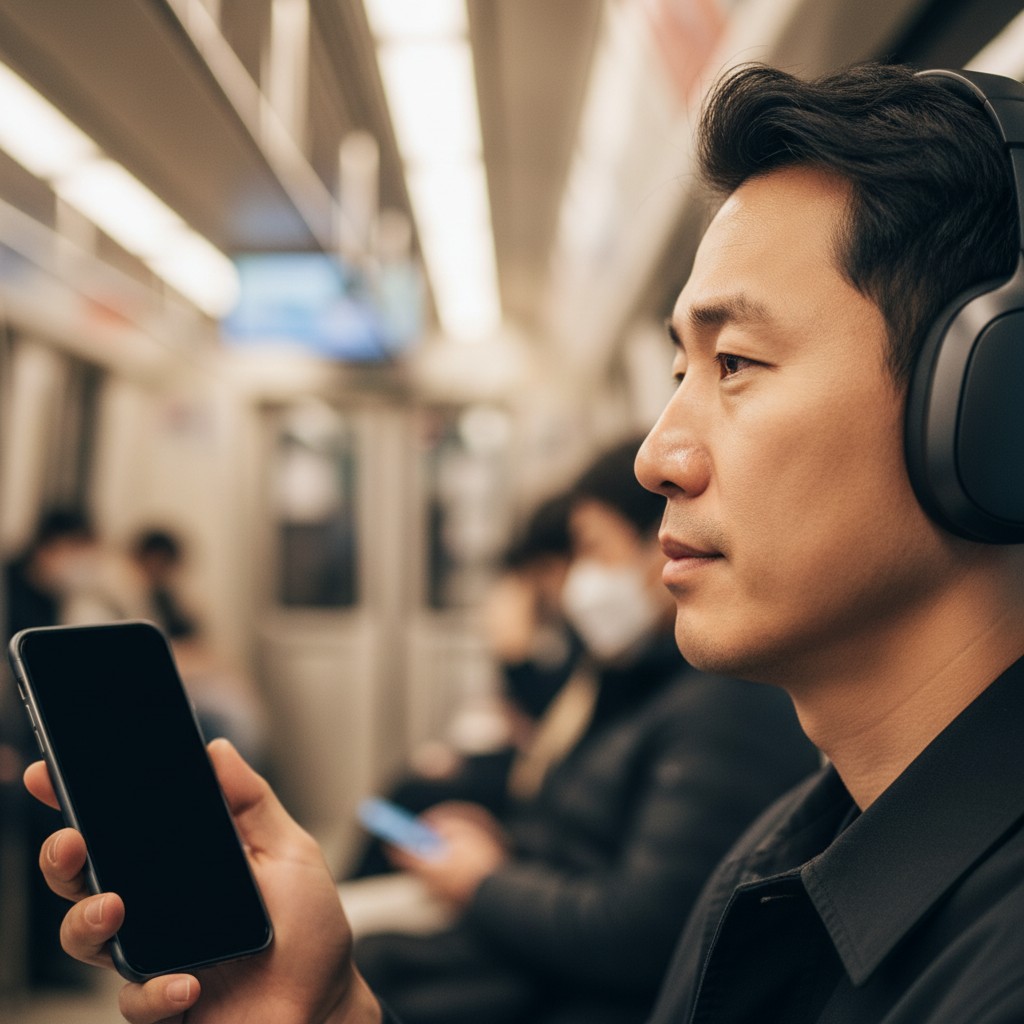
갤럭시 S26 오디오 지우개, 저장 영상 보정에서 실시간 청취 기능으로
갤럭시 S26 오디오 지우개는 단순히 저장된 영상을 나중에 보정하는 기능에서 한 단계 더 나아갔습니다. 삼성 뉴스룸에 따르면 갤럭시 S26 시리즈에서는 OTT나 소셜 미디어에서 재생 중인 콘텐츠 소리를 실시간으로 분석하고, 듣고 싶은 소리만 더 선명하게 조절할 수 있습니다.
시끄러운 지하철에서 드라마 대사가 묻히거나, 카페에서 숏폼 영상을 볼 때 주변 소음이 크게 들리는 경우가 많습니다. 이럴 때 볼륨만 올리면 귀가 피곤하고 주변에도 민폐가 될 수 있습니다. 오디오 지우개는 AI 사운드 엔진과 음원분리 기술로 음성, 음악, 소음 같은 소리 유형을 구분해 필요한 소리를 더 잘 들리게 만드는 방향입니다.
오디오 지우개는 갤럭시 S25 시리즈에서 저장된 영상의 불필요한 소음을 줄이는 편집 기능으로 알려졌습니다. 이후 갤럭시 Z 폴드7과 플립7에서는 갤러리나 음성녹음 같은 기본 앱에서 재생 중인 소리를 조정하는 방향으로 확장됐습니다. 갤럭시 S26 시리즈의 핵심 변화는 지금 보고 있는 영상에도 바로 적용할 수 있다는 점입니다.
빠른 설정창에서 켜는 순서
사용 흐름도 복잡하지 않습니다. 영상을 보는 중 화면 오른쪽 위에서 빠른 설정창을 내리고, 오디오 지우개 항목에 들어가면 됩니다. 기능을 활성화한 뒤에는 강도 슬라이더로 소음 제거 수준을 조절할 수 있고, 음성을 또렷하게 옵션으로 대사 중심의 청취 환경을 만들 수 있습니다.
중요한 점은 처음부터 강도를 최대로 올리는 것이 항상 정답은 아니라는 점입니다. 소음 제거가 강할수록 배경음이나 음악이 얇게 들릴 수 있습니다. 대사가 중요한 드라마나 강의 영상은 음성을 또렷하게 쪽이 좋고, 공연이나 음악 영상은 강도를 낮게 두는 편이 자연스럽습니다.
| 상황 | 먼저 볼 설정 |
|---|---|
|
드라마·강의 |
음성을 또렷하게 옵션 우선 |
|
지하철·버스 |
소음 제거 강도 중간 이상 |
|
음악·공연 영상 |
강도 낮게 시작 |
실사용 설정 5가지
- 지하철이나 버스처럼 반복 소음이 큰 곳에서는 소음 제거 강도를 중간 이상으로 올려봅니다.
- 카페처럼 사람 목소리가 뒤섞이는 공간에서는 음성을 또렷하게 옵션을 먼저 켭니다.
- 이어폰을 쓸 때와 스피커로 들을 때 설정을 따로 봅니다. 이어폰은 작은 변화도 크게 느껴집니다.
- 숏폼 영상은 원본 음질이 제각각이라 영상마다 강도 슬라이더를 조금씩 바꿔봅니다.
- 긴 영상은 초반 10초만 듣지 말고 대사, 음악, 효과음이 모두 나오는 구간에서 확인합니다.
이 다섯 가지를 기억하면 볼륨을 계속 올리지 않아도 됩니다. 특히 대사가 중요한 콘텐츠는 주변 소음을 줄이는 것보다 영상 속 음성을 앞으로 당기는 설정이 더 중요할 때가 많습니다.
지원 조건과 주의할 점
삼성은 오디오 지우개가 일부 앱에서 빠른 설정창을 통한 재생 미디어 노이즈 조정을 지원한다고 설명합니다. 지원 여부는 OS, One UI 버전, 기기 모델에 따라 달라질 수 있습니다. 갤럭시 S26 시리즈에는 갤럭시 S26, S26+, S26 울트라가 포함됩니다.
또 하나 꼭 봐야 할 점은 결과가 항상 완벽하지 않다는 것입니다. 소리의 존재 방식, 원본 영상 상태, 배경음 구조에 따라 음성·음악·소음 감지 결과가 달라질 수 있습니다. 삼성 계정 로그인이 필요하다는 조건도 있으니, 기능이 보이지 않는다면 계정 로그인과 소프트웨어 업데이트를 먼저 확인하는 편이 좋습니다.
어떤 사람에게 체감이 큰가
가장 체감이 큰 사람은 이동 중 영상을 자주 보는 사용자입니다. 출퇴근길에 OTT를 보거나, 운동 중 강의 영상을 듣거나, 식당·카페에서 SNS 영상을 자주 보는 사람이라면 볼륨을 무작정 키우지 않아도 된다는 점이 편합니다.
반대로 집에서 조용히 스피커로 보는 시간이 대부분이라면 차이는 작을 수 있습니다. 이 기능은 음질을 무조건 좋게 만드는 마법 버튼이라기보다, 시끄러운 상황에서 필요한 소리를 더 잘 듣게 만드는 보조 기능으로 보는 것이 정확합니다.
구매 판단에서도 마찬가지입니다. 갤럭시 S26을 고를 때 카메라나 배터리만 볼 것이 아니라, 내가 실제로 영상을 어디서 자주 보는지까지 생각하면 오디오 지우개의 가치가 더 분명해집니다.
자주 묻는 질문
갤럭시 S26 오디오 지우개는 모든 앱에서 되나요?
아닙니다. 삼성 설명 기준으로 일부 앱에서 빠른 설정창을 통한 재생 미디어 노이즈 조정을 지원합니다. OS, One UI 버전, 기기 모델, 앱 지원 여부에 따라 달라질 수 있습니다.
음성을 또렷하게 켜면 배경음은 완전히 사라지나요?
완전히 사라진다고 보기는 어렵습니다. 영상 속 소리 구조에 따라 결과가 달라지며, 원본 음질이 낮거나 여러 소리가 겹쳐 있으면 한계가 있습니다.
이어폰 없이 스피커로 들어도 효과가 있나요?
가능하지만 주변 소음 영향을 더 크게 받습니다. 사람이 많은 공간에서는 이어폰과 함께 쓸 때 체감이 더 안정적일 수 있습니다.
기능이 보이지 않으면 무엇부터 확인해야 하나요?
삼성 계정 로그인, 소프트웨어 업데이트, One UI 버전, 지원 앱 여부를 먼저 확인하는 것이 좋습니다. 같은 S26 시리즈라도 설정 경로나 지원 범위는 업데이트에 따라 달라질 수 있습니다.
활용·팁 카테고리의 다른 글

학교 태블릿 도입 2026, 갤럭시 클래스룸 수업관리·보안 확인 기준
학교 태블릿 도입 전 갤럭시 클래스룸의 기기 관리, 원격 잠금, 호환 기기, 무상 서비스 기간 확인 순서를 정리했습니다.
네이버지도·카카오맵 2026, AI 장소추천·AR 길안내 실사용 기준 6가지
네이버지도와 카카오맵 MAU 성장 배경을 바탕으로 AI 장소추천, AR·실내 길안내, 구글지도와의 선택 기준을 정리했습니다.

앱개발 완전 가이드 2026 – 방식 비교·비용·프레임워크 선택까지 한 번에
2026년 앱개발 입문부터 실전까지. 네이티브·크로스플랫폼·하이브리드 비교, Flutter·React Native·Swift·Kotlin 차이, 앱 개발 비용과 앱스토어 등록 절차까지 정리했습니다.

갤럭시 워치로 수면 무호흡증 감지하는 방법 – 삼성 헬스 데이터 활용 완벽 가이드 2026
핵심 요약 갤럭시 워치를 차고 자는 것만으로 수면 무호흡증 위험 신호를 집에서 확인할 수 있습니다. 삼성 헬스 글로벌 데이터에 따르면…
갤럭시 보증 확인 2026, 폴더블폰 케어 메뉴 점검 순서
갤럭시 보증 확인은 보증 및 케어 메뉴에서 기간, 자가진단, 수리 예약, 케어 가입 가능 여부를 순서대로 보면 됩니다.
이 글이 마음에 드세요?

글쓴이 · 개복치
통신사·정부기관(과학기술정보통신부·방송통신위원회·KISA)의 공식 자료를 바탕으로 휴대폰 요금제·알뜰폰·통신정책·스마트폰 보안 정보를 쉽게 정리해 전달하는 정보 큐레이터입니다. 전문 자격 상담이 아닌, 공식 출처 기반 정보 요약을 제공합니다.